pg下载麻将胡了安卓专属特惠.安卓应用版本.中国 中职生必看!美图秀秀批量修图3招,裁剪/水印/调色1次搞定
中职生在进行电商实训,以及社团店铺宣传的时候,是不是总会被”修图“这个环节卡住呢?明明拍摄了10张商品的图片,单单裁剪这些图片的尺寸,再加上给图片添加上水印,并且调整图片的颜色,竟然要花费1个小时的时间,然而到最后却还是因为各个图片之间色差太大,看起来就好像是拼凑起来的同一样的图?
别急!今儿教你借助美图秀秀完成批量修图,从使尺寸一致开始,接着添加店铺水印,而后防止出现色差,每一步都附相关操作动图,哪怕身为新手,十分钟也能够处理二十张图片,如此一来,电商实训的作业、店铺宣传用的图片,就不用再辛辛苦苦熬夜赶制 !
一、批量裁剪:1步统一尺寸,电商图再也不歪歪扭扭
推行电商实训开展期间,商品图尺寸呈现非一致性噢(存在部分横屏样式的,亦有部分竖屏样式的),当上传至作业文档之时,或者上传至店铺页面之际,整体效果极为难看,借助批量裁剪这种方式嗨,仅仅操作一次便能够将所有图片成功调成符合标准的尺寸嗨,其操作步骤无比简单呢:
具体操作(附动图指引)
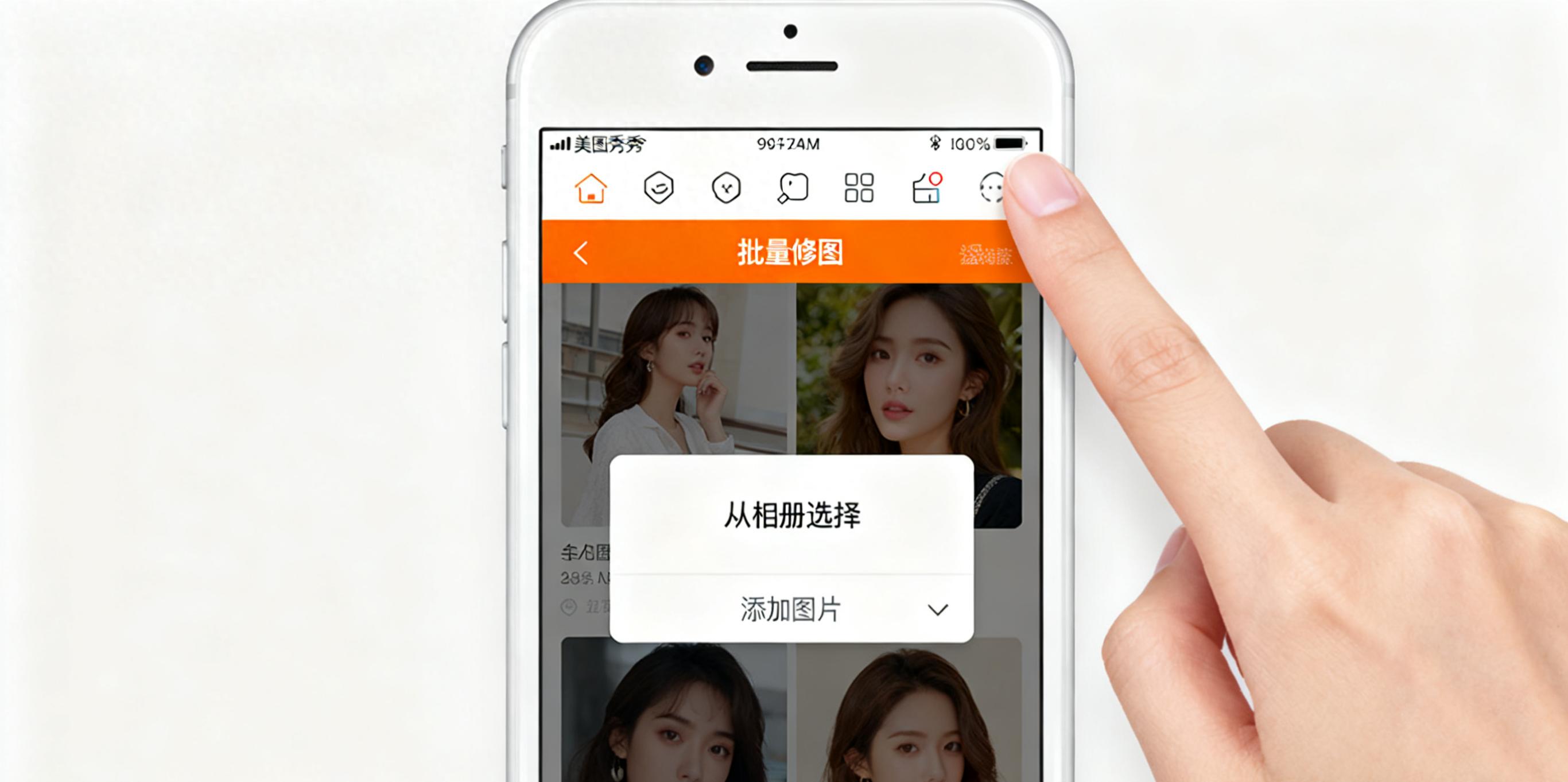
1. 将美图秀秀 APP 打开,在首页顶部点击「批量修图」,要是找不到的话,就在功能栏进行向右滑动,红圈标记得十分明显,【动图 1:首页功能栏经手指滑行找到“批量修图”,点击之后弹出“添加图片”界面】。
2. 去把那个名为「添加图片」的选项点击一下,将所有那些需要处理的商品图像挑选出来使其成为被选中状态(像其中举例的电商实训所涉及的文具、饰品方面相关的图像),挑选完成之后朝右下角的位置点一下「开始修图」;。
3. 当进入到编辑界面之后,去点击底部的「裁剪」,此时顶部就会出现常用尺寸,对于中职生而言做实训或者店铺图的时候,优先选择这2个 。
关于电商详情页pg下载通道,要选择「1:1」这种比例,它呈现为正方形,并且适合作为商品主图来使用,当上传之后不会出现被拉伸的情况 。
对于社交媒体宣传而言,选择「3:4」的比例,这种比例是竖屏的,它适合用于朋友圈以及小红书,能够突出商品的细节。
选好尺寸之后,拖动图片去调整构图,要使得商品处于中间位置,确保不存在关键部分会被裁掉的情况,在满意过后,点击右下角的「应用到全部」,【动图2展示:手指点击“1:1”尺寸之时,去拖动图片来调整位置,随后再点击“应用到全部”,所有图片缩略图瞬间就变成正方形】;。
当裁剪完成之后,不让退出,直直地去推进下一步水印或者调色的操作,以省去不停反复进行保存的麻烦 。
中职生小贴士
要是老师存在特殊尺寸方面的要求,诸如作业需A4比例「4:3」这般,那就点击「自定义」,去输入宽度以及高度,像“800×600像素”这种,所有的图都会依照这个尺寸进行统一裁剪,而不用一张张去计算。
二、批量加店铺水印:防盗又显专业,实训作业一眼认出来
当进行电商实训这个活动的时候,授课老师会提出这样的要求,也就是要给商品图片添加“店铺水印”,这里所说的“店铺水印”,类似于“2024级电商1班实训店”这样的内容,它能够起到防止盗用的作用,同时还可以让作业变得更加规范。而要是进行批量添加水印的操作,那就不需要重复地去进行编辑,只需要三个步骤就能够完成搞定哦:
具体操作(附动图指引)
遵循上面的裁剪操作流程来继续,于批量编辑的页面之中,点击底部位置处的“文字”(要是打算添加店铺标志的话这样做点:按“贴纸”→“导入”执行随后做出选择,挑选自己制作完成的标示图片的操作,)【动图3来呈现这般状况是:手指去触碰点击底部的“文字”按钮,进而弹出文字编辑的框体,在框内输入“2024级电商1 班实训店”】;。
2. 编辑水印内容:
文字水印:将店铺名或者班级名进行输入,从中选择字体(推荐选择「微软雅黑」以及「思源黑体」,这类字体清晰且不花哨),对颜色加以修改(诸如浅色图采用深灰色,深色图采用白色,避免遮挡商品)。
关于此 - LOGO水印,在导入图片之后,通过双指缩放的方式来调整其大小,注意不要让其太大,只需占图片大概十分之一便可,接着将其拖动到角落位置,像右下角这种地方就可以,要做到不阻挡商品主体 。
当完成了对一张图的水印调整之后,关键的要点出现了!点击右上角的「应用到全部」,动图4的操作是,手指将水印拖动到右下角的位置,把透明度调整到30%以达到不显得突兀的效果,之后再次点击“应用到全部”,这样所有商品图就会瞬间被加上相同的水印,。
4. 倘若某张图存在水印遮挡商品的状况(举例来说,水印压在了笔帽之上),那么单独点选这张图,通过拖动水印来调整其位置就行,并且其他图不会受到影响。
中职生避坑点
拜托不要将水印透明度调节得过高,要是低于百分之二十的话就会看不清楚了,同时也不要调得过低切记,毕竟高于百分之五十会抢商品的风头存在呢,百分之三十到百分之四十这个范围刚刚好,如此一来老师能够看清班级信息,商品也不会显得不协调有违和感。
三、批量调色:避免色差,商品图看起来像“一套图”
超让人头疼的便是色差了!明明是同一商品,有的图片偏黄,有的又偏暗,看上去宛如不同款式。运用批量调色,一次便可统一风格,步骤极为直观,句号。
具体操作(附动图指引)
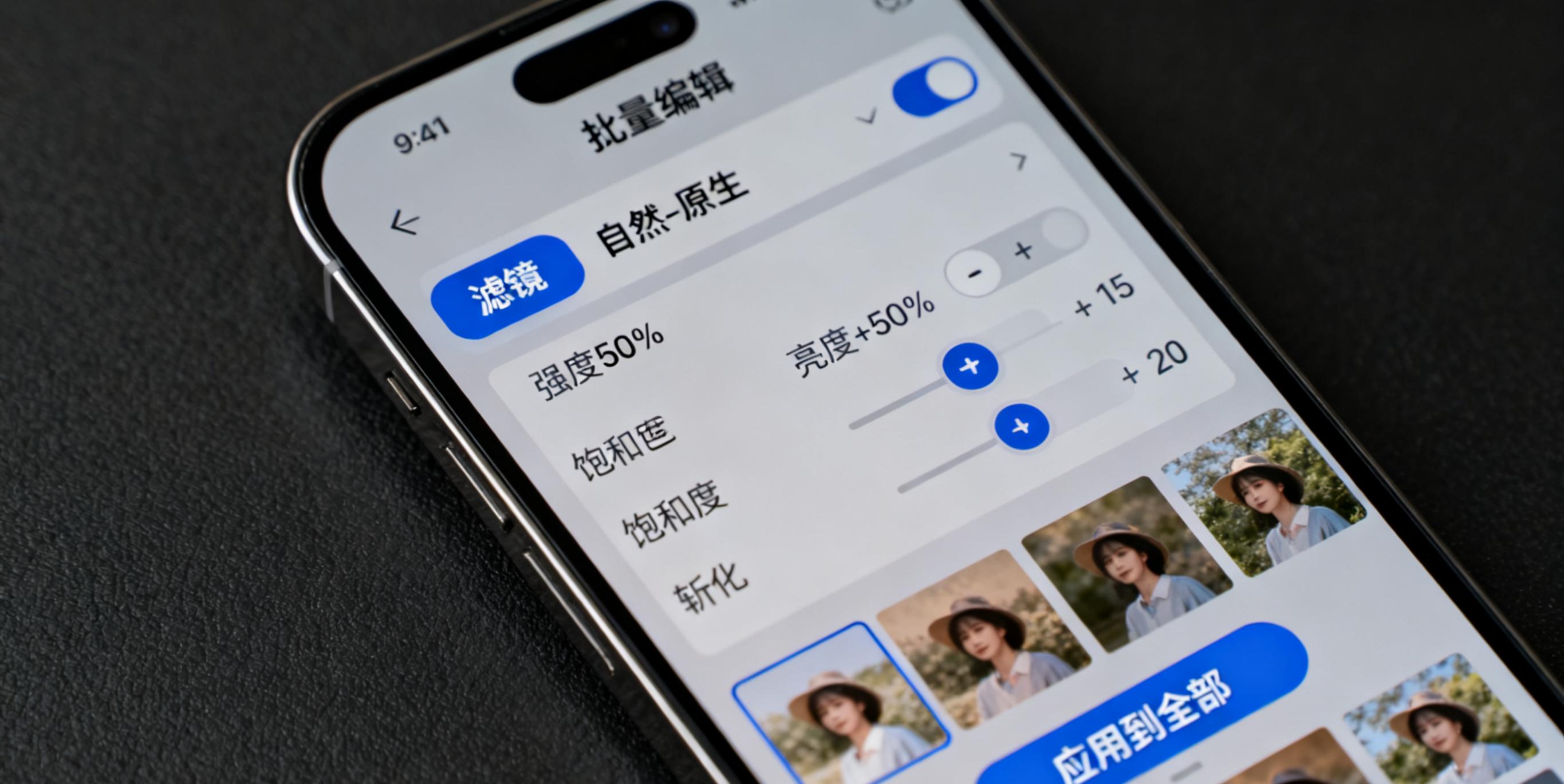
仍旧是处于批量编辑的界面之中,点触其底部的「滤镜」,首先去挑选一款基础性的滤镜从而确定风格,对于中职生而言做商品图进行推荐的是这两个 。
选出文具或者饰品这一类别的情况下,选择自然这个选项里的原生,将强度提到百分之五十,还原商品真实颜色,并非色彩偏向其他色调。
美妆或者食品类别之中,挑选清新范畴里的氧气选项,将强度提到百分之六十,如此一来能使得颜色更加鲜亮,进而吸引注意力 。
2. 滤镜添加完成之后,点击底部的「调色」选项进行精细的调整,以防滤镜过于浓重导致失真,按照这个“万能参数”去调整,基本上就不会出错了:
亮度方面,是加上五,如果图片呈现出来的效果偏暗,添加这个数值的时候最多加到正十,要注意不能让亮度太亮以至于导致细节消失,是这样的情况 。
有一个叫作饱和度的东西,其数值为加上十五,这样能够使得商品的颜色变得更加鲜明,就好像红色的笔会变得更红,蓝色的本子会变得更蓝 。
针对锐化这一操作,其增加了二十这个数值,这一操作能够使得商品的细节朝向清晰的状态发展,像是文具所拥有的纹路以及饰品具备的链条等方面 。
颜色温度:零下五度(略微偏向冷色调,防止图片呈现偏黄显陈旧现象)【动态图片五:手指进行滑动操作来调整各个参数,能够实时预览图片所产生的变化,调整完毕后点击“应用到全部”】;。
在点击「应用到全部」这个操作之后,所有的图,会和你所调整的“模板图”呈现出完全一样的状态,再也不会出现那种“一张呈现黄色,一张呈现白色”的令人感到尴尬的情况了。
中职生小技巧
要是没办法确切知晓参数是不是正确,那就先去调整一张图片,等到和原始的图片相比较觉得满意之后,再去将其“应用至全部”,以此来规避在把所有图片都调整完毕之后,才察觉到颜色存在问题,从而白白耗费精力地那种情况出现。
实战案例:10分钟搞定“电商实训商品图”批量处理
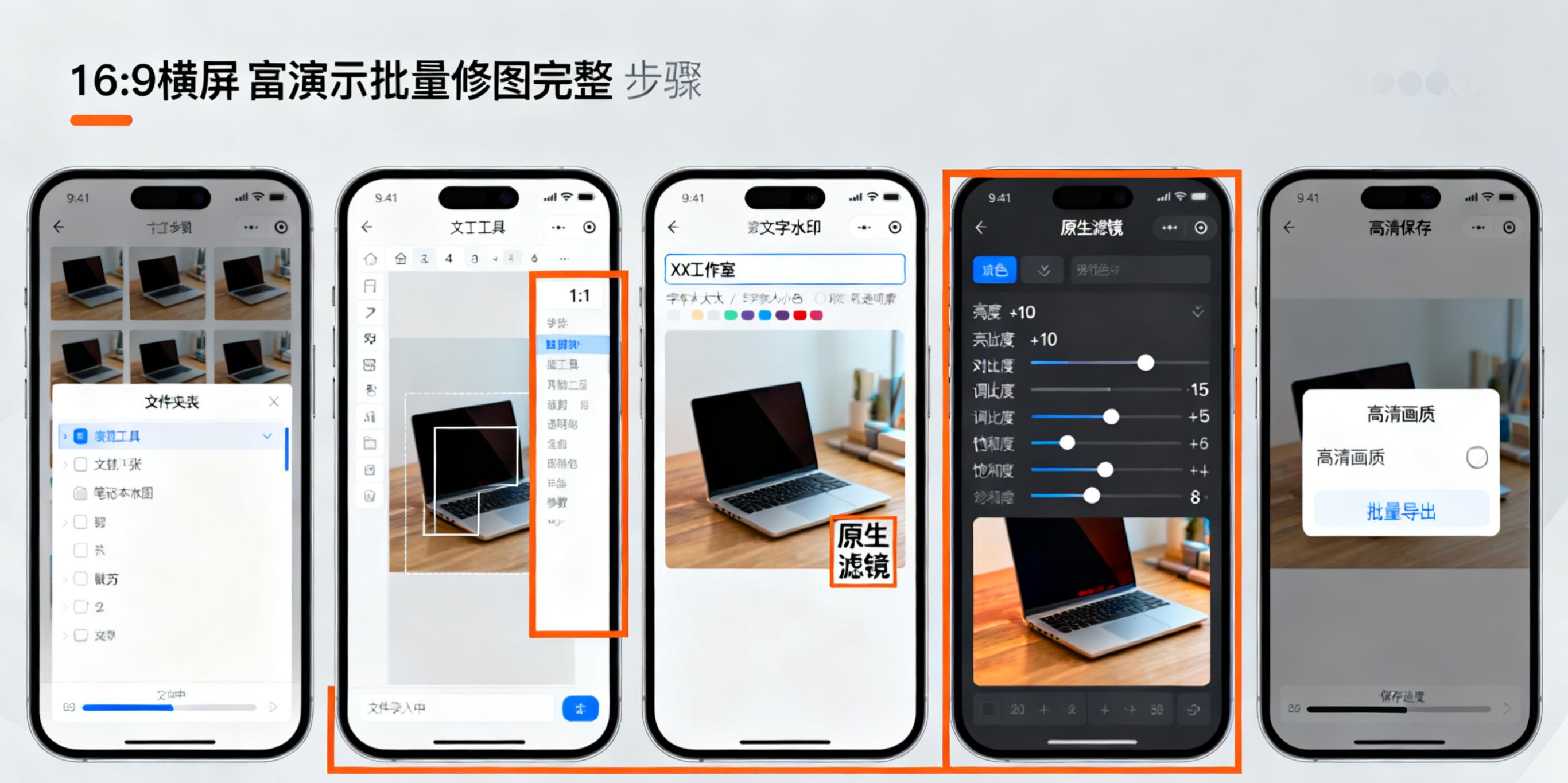
运用一个真实场景引领你整合起全部技巧,中职电商实训当中要制作“笔记本商品图”,总共是12张图哦,并且得统一成1:1的尺寸,还要添加“2024电商实训店”的水印,另外要进行调色以避免有色差,具体步骤详见如下:
1. 打开美图秀秀「批量修图」,添加12张笔记本原图;
首先进行「裁剪」操作,选择「1:1」的尺寸,将笔记本调整至中间位置,随后点击「应用到全部」按钮,此过程需时2分钟,。
3. 接着进行「加文字水印」操作:输入“2024电商实训店”,选择深灰色,选用微软雅黑字体,挪到右下角位置,之后「应用到全部」(3分钟);。
第四步,进行最后的“调色”操作:增添“原生”滤镜,比例为50%,调整亮度,使其增加5pg下载赏金下载,提升饱和度pg下载,让其增加15,提高锐化程度到20,然后“应用到全部”,此过程历经3分钟。
先点击右上角的「保存」按键,接着选择「高清保存」选项,目的在于避免画面出现模糊情况,如此就能得到12张符合规范的实训商品图片了,整个操作过程总共耗时8分钟,相较于一张一张进行图片处理,速度快了5倍那么多!【动图6:从添加图片开始,完整展示到裁剪、加水印、调色、保存的全部过程,对每一步操作所耗费的时间均进行标注】 。
最后总结
中职生借助美图秀秀进行批量修图,其关键要点是,先完成1张修图效果,随之将此效果复制至全部图片,对图片进行裁剪以确定尺寸规格,添加水印标明身份标识,调色达到总体统一风格这一系列操作,通过这3个步骤做完后,效率便会呈现在你眼前明显地直线上升 。