pg下载麻将胡了 何 给 照 片 添 加 水 印?
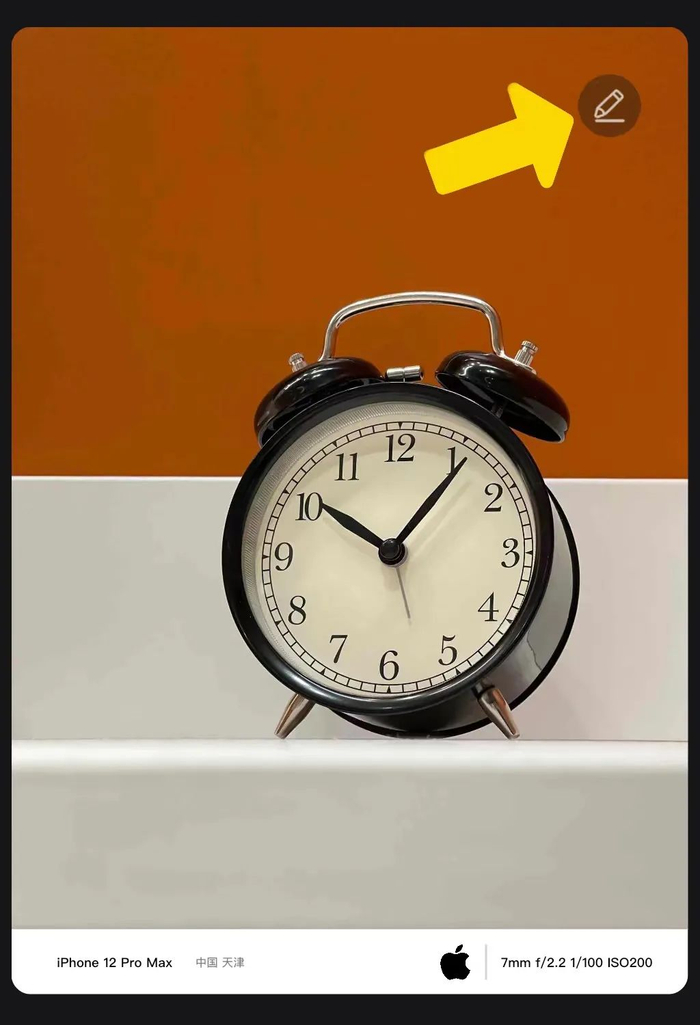

举个例子pg下载,我把下图边框里的国家城市相关信息给删除掉了,编辑完成之后进行保存这一操作,然后再去到「我的水印」那里进行合成就可以了~。

- 光影边框 -

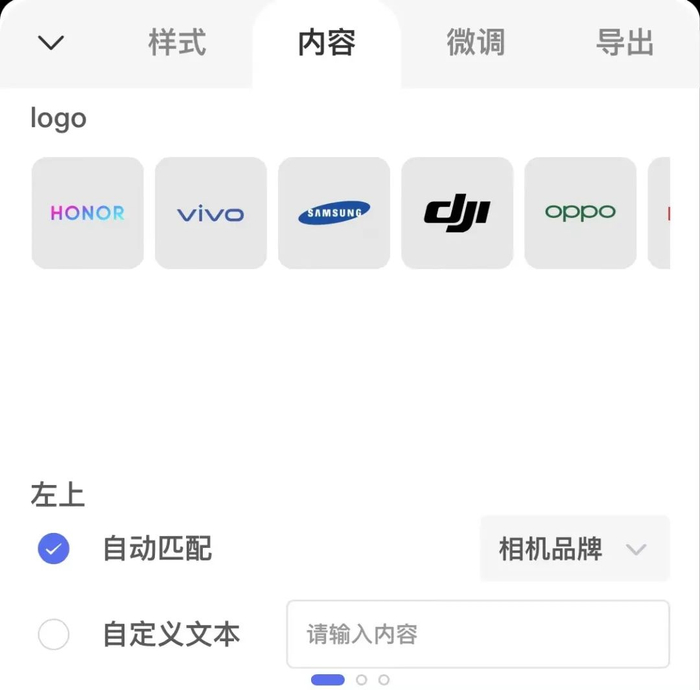
光影边框这款 app 使用起来相对而言更为简单直接,它里面存在「水印边框」,还有「白框」,另外有「印象边框」这 3 种不一样的模板效果。
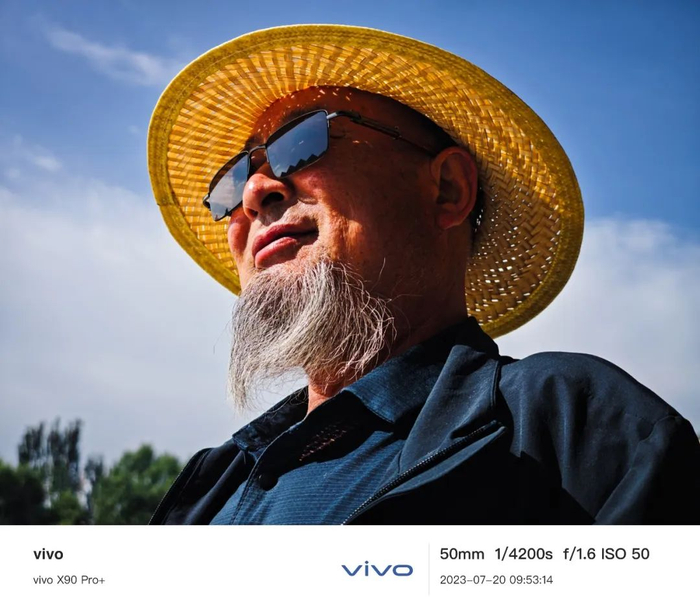
水印边框
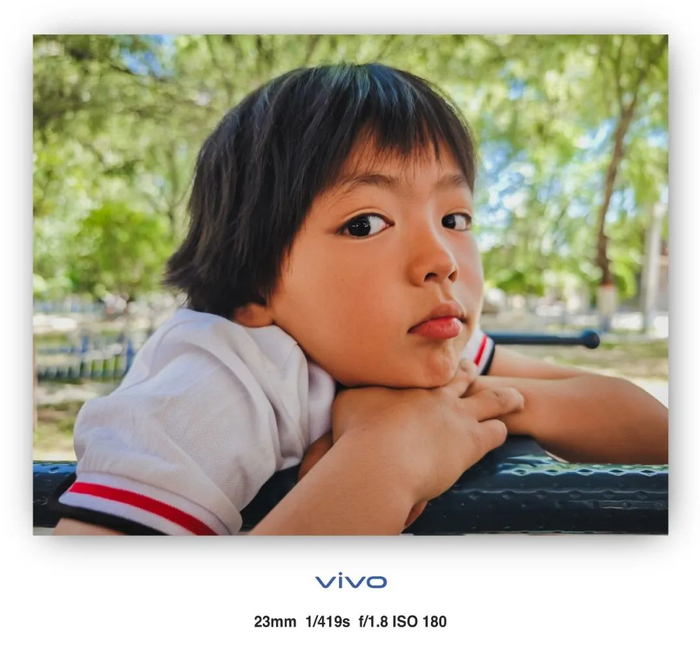
白框
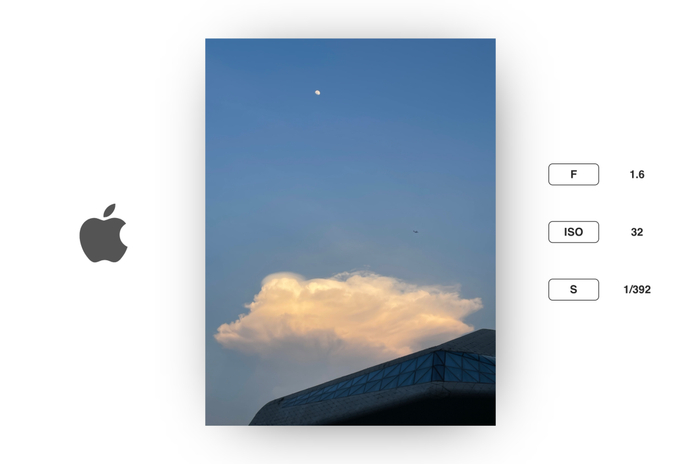
印象边框
选取自身中意的模板,将图片导入就行,一次导入照片数量最多可达15张,是不是相当不错呢!
同样地,我们能够依据自身所需,于下方的菜单栏里,对边框颜色进行调整,对logo予以调整,对信息参数加以调整。
- iPhone快捷指令 -
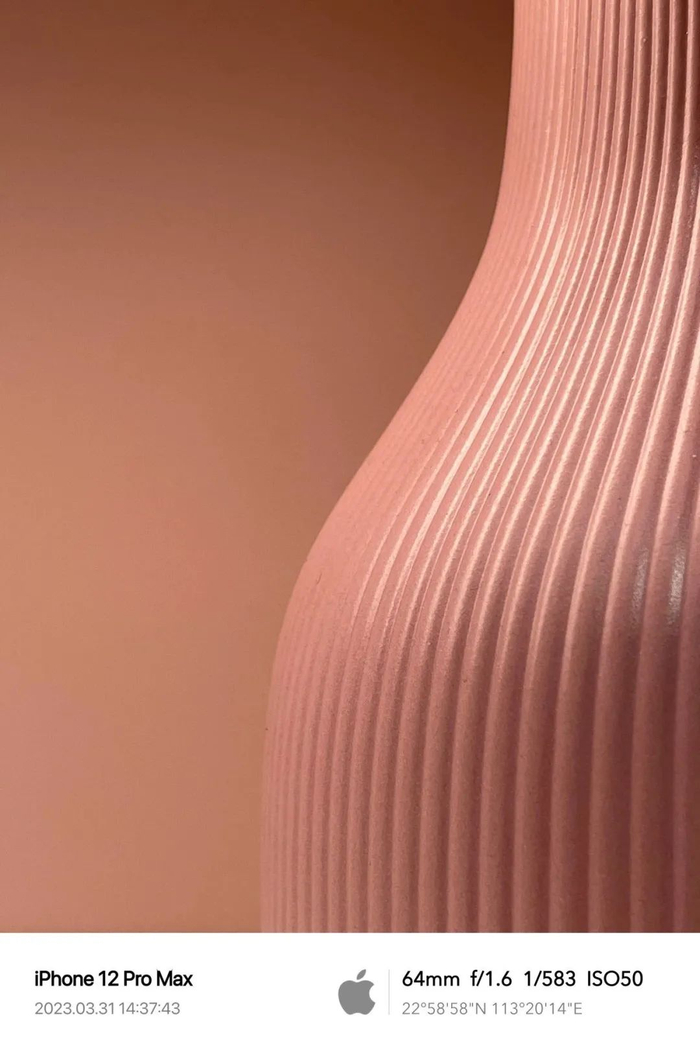
苹果手机使用者瞧过来,实际上于相册里能够一键增添边框水印,具体的操作也是极为简易的,赶紧接着往下面看~。
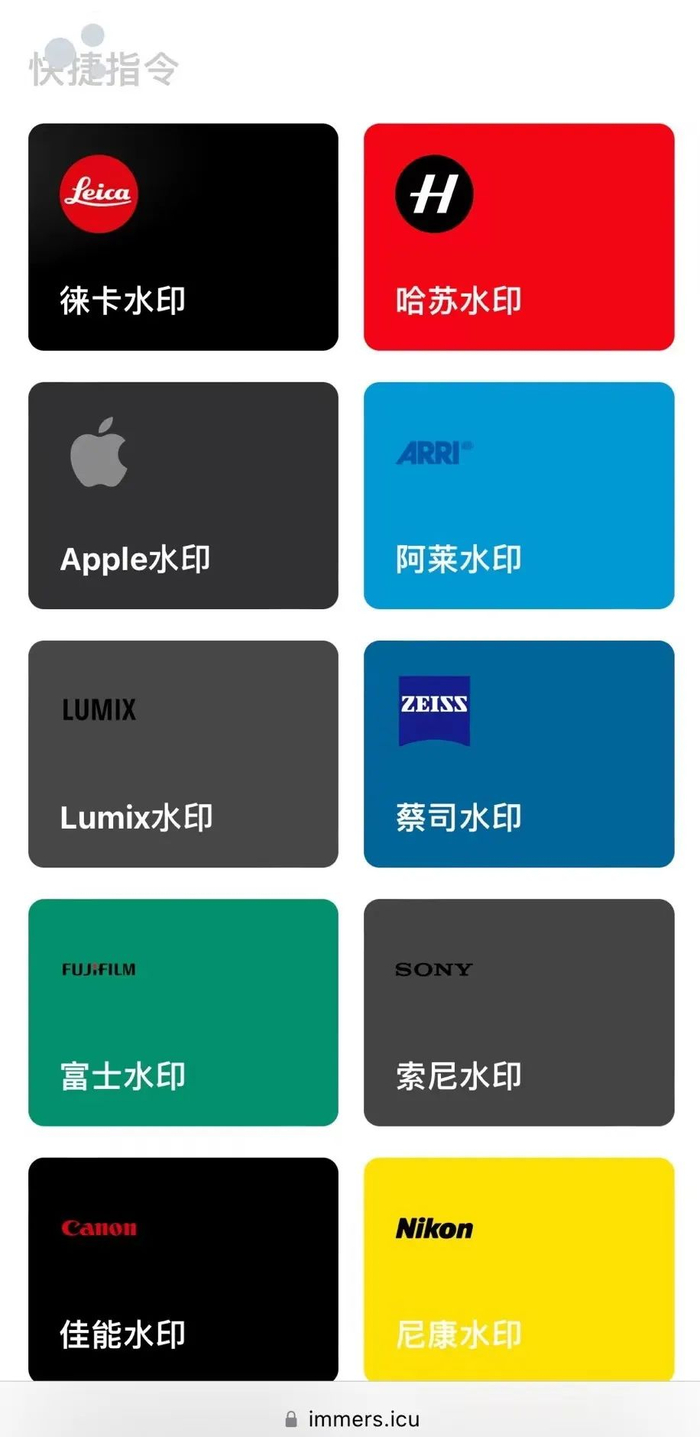
于自带的名为Safari的浏览器的那个搜索框里头,输入指令,此指令为https://www.immers.icu 。

根据需要选择相应的手机、相机品牌并添加快捷指令
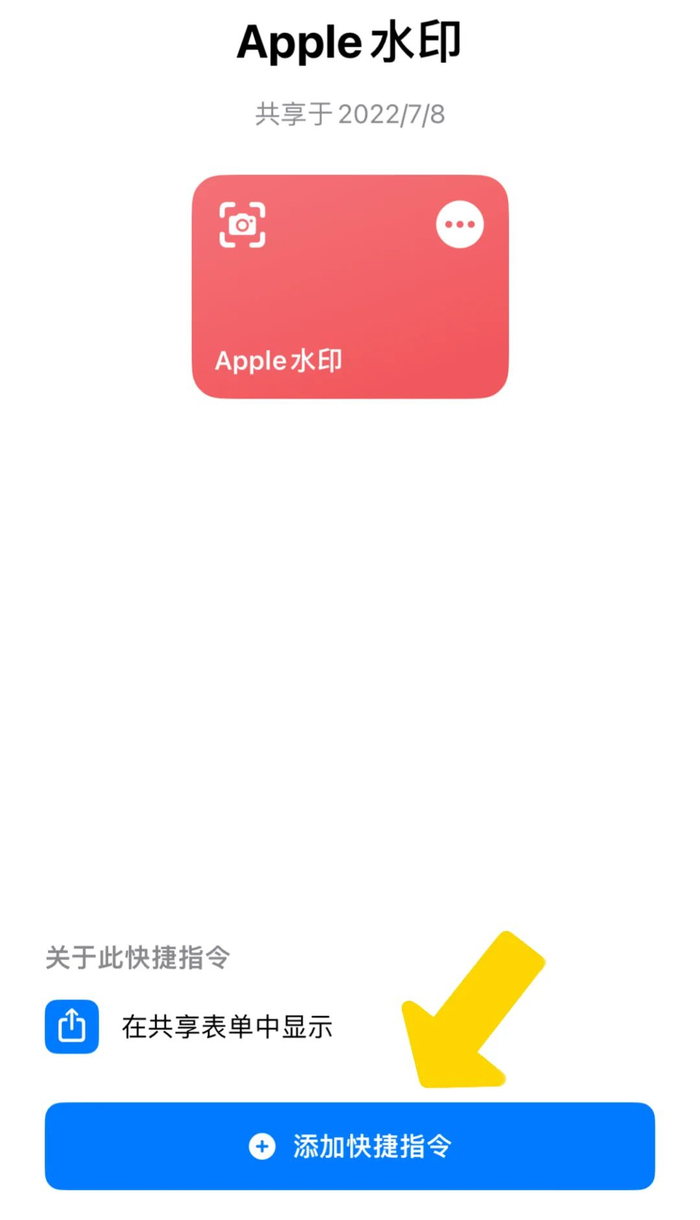
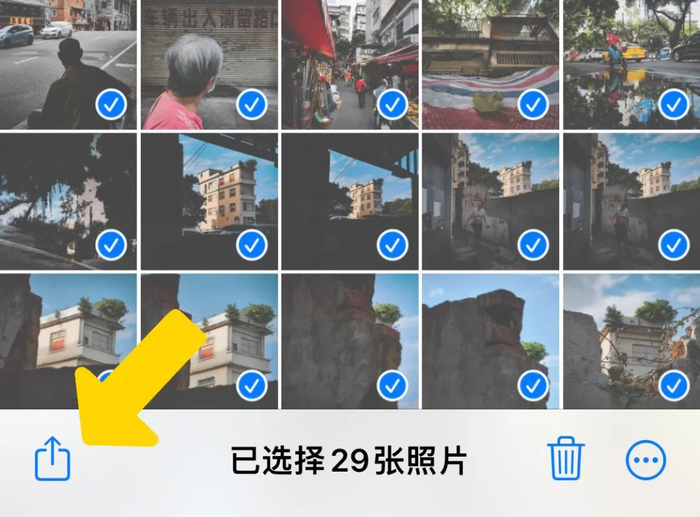
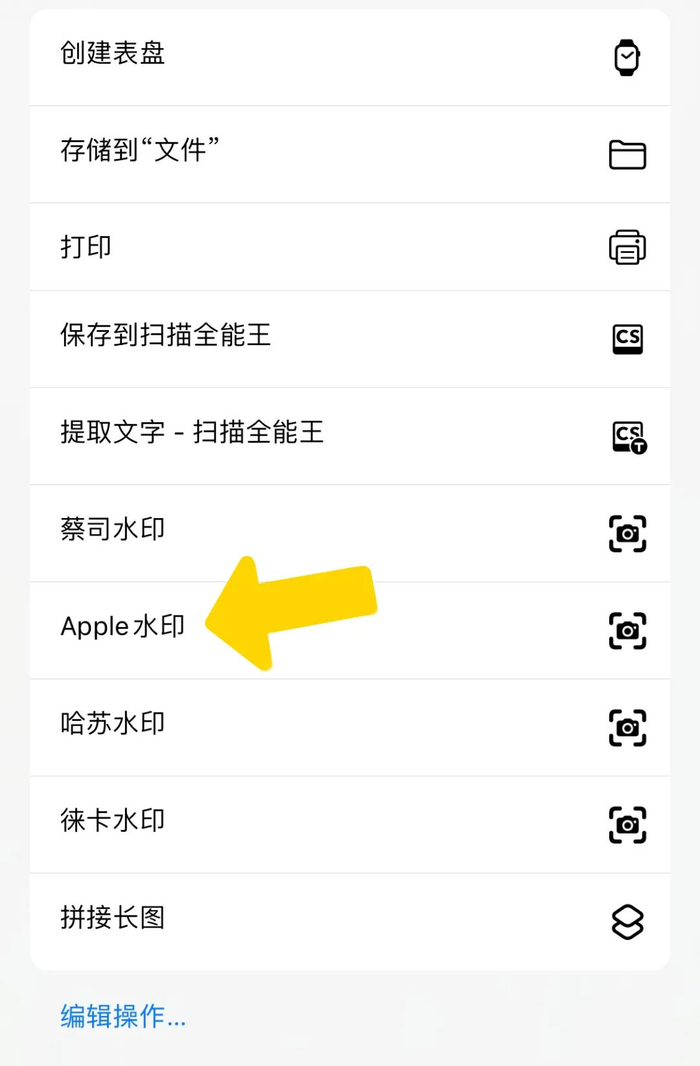
须留意的是,有的网络下载的图片,或者是经过修图软件加工处理过后的图片,并不带有原始拍摄时的信息,如此一来水印照片便极有可能会出现生成失败的情况哦~。
TWO.
个性化水印
撇开上面所提到的参数信息边框不谈,为自身打造一枚颇具个人独特风格的水印,同样不失为一种良好的抉择,接下来为大家详尽说明了三种塑造水印的方式,这就开启呈现吧!
- 醒图 -
去打开那熟悉的醒图 app,随意地导入一张图片当作模板,于底层菜单之中寻找到「文字」,依据个人的喜好以及需求,来进行字体的挑选还有文案的更改,就像我选了下方这种颇具艺术化的英文字体。
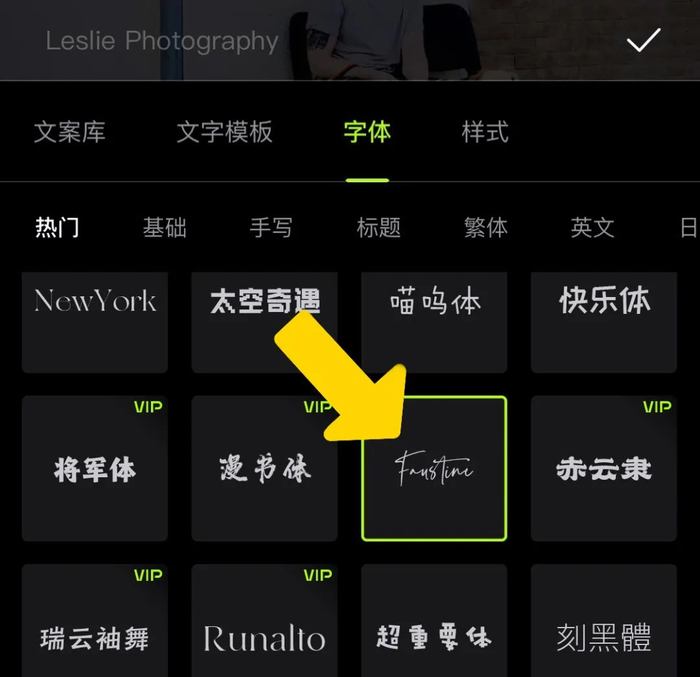
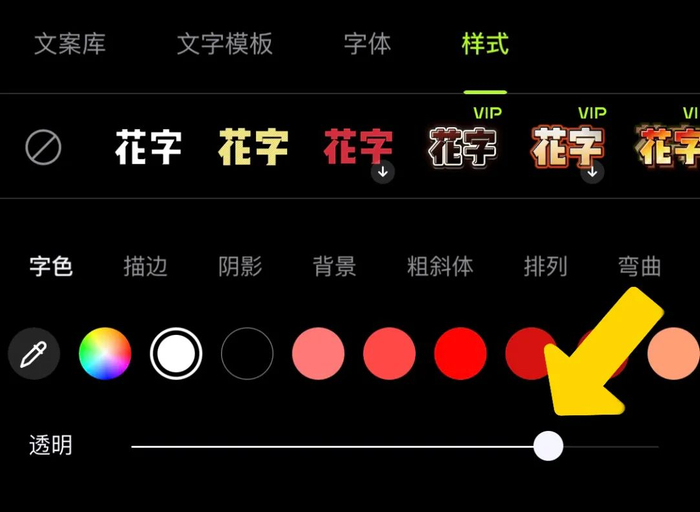
于此处要将透明度降低,需点击「样式」,并且我在此处设置了透明度大概为80左右,如此这般看起来会更加自然哟~。

回到首页,选择「批量修图」,把用于添加水印的图片,全部导入进去,一次最多只能导入9张,并且要是相同尺寸的图片。

先将照片进行导入,之后去找到下方那个「模板」,接着从中选择「我的」,再点击刚刚保存好的那个模板,随后点击右下角的「应用全部」。
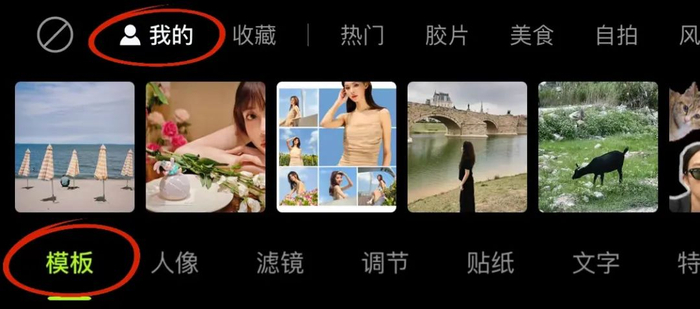
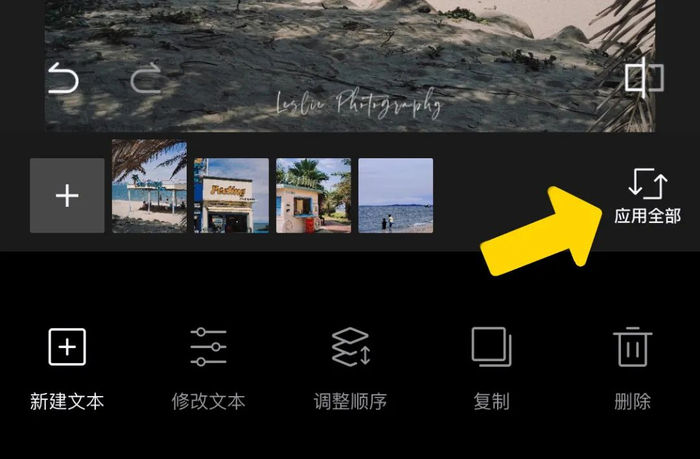
就可以一键保存带有水印的照片啦!
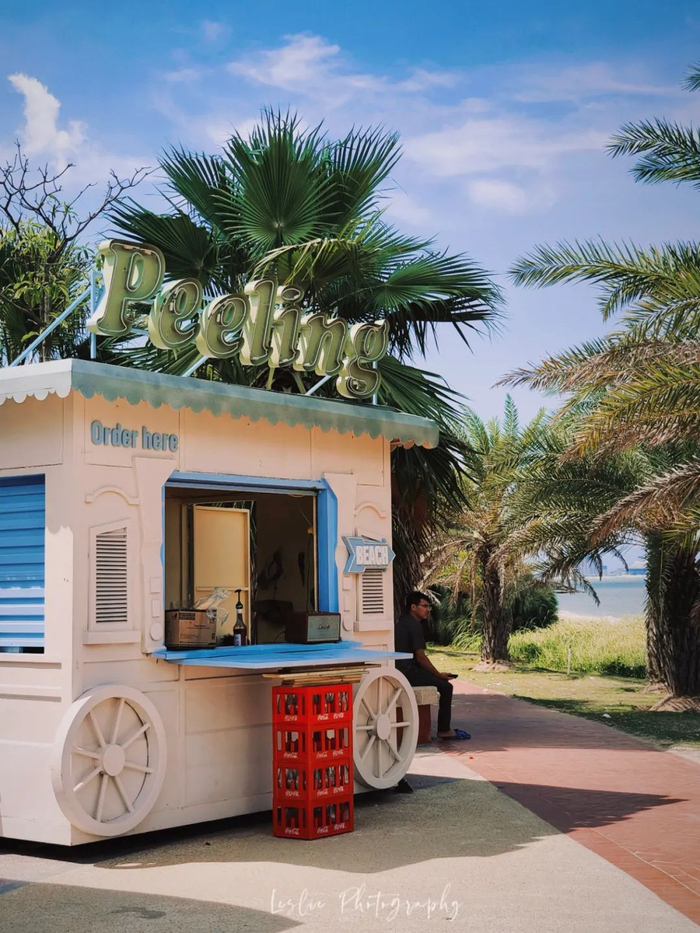
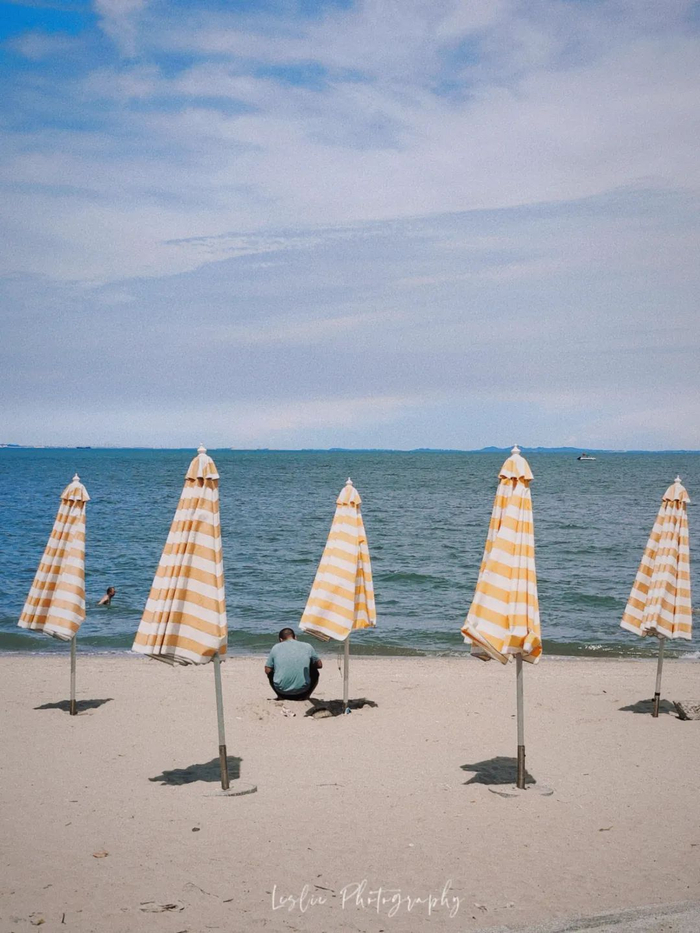
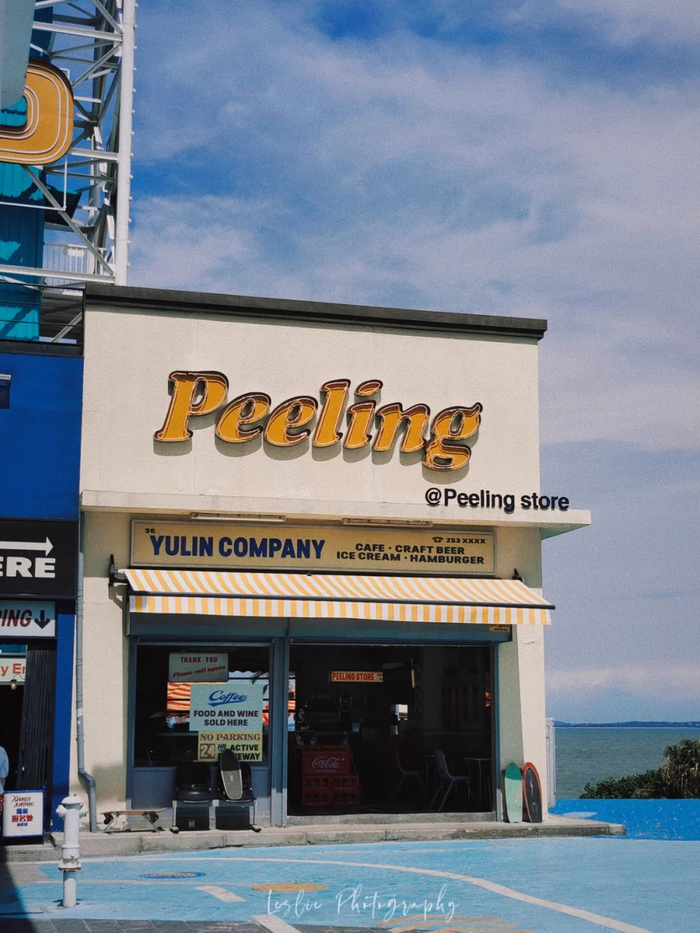
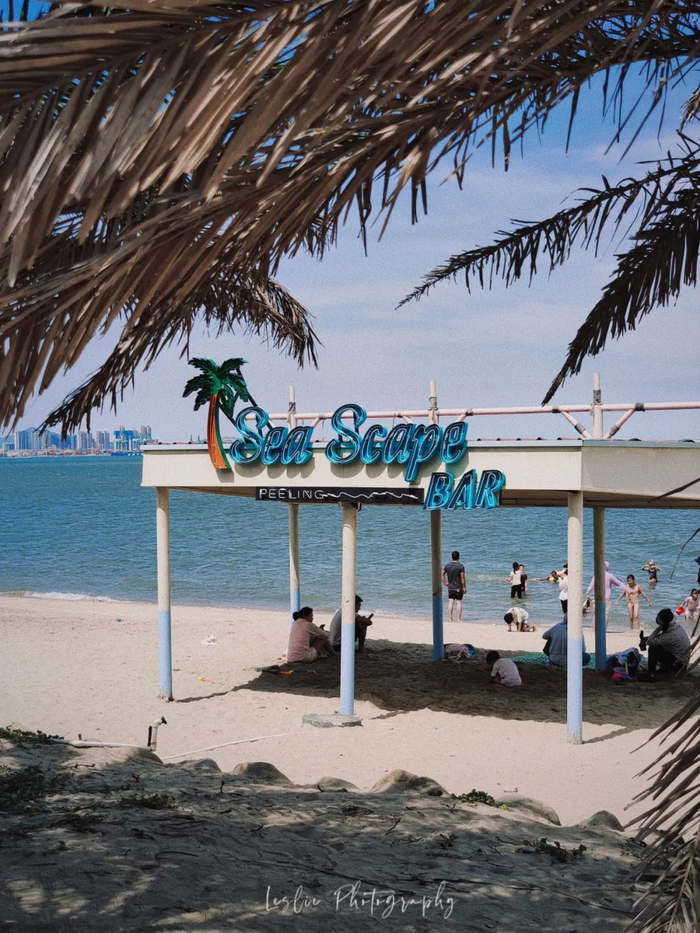
哎,你知道吗,这个办法,同样是能够运用在平常时候的图片那种批量进行调色的情况之下,如此这般去修图,能够使得我们在这个过程当中更加节省时间,还能减少力气的消耗!
- 美图秀秀 -

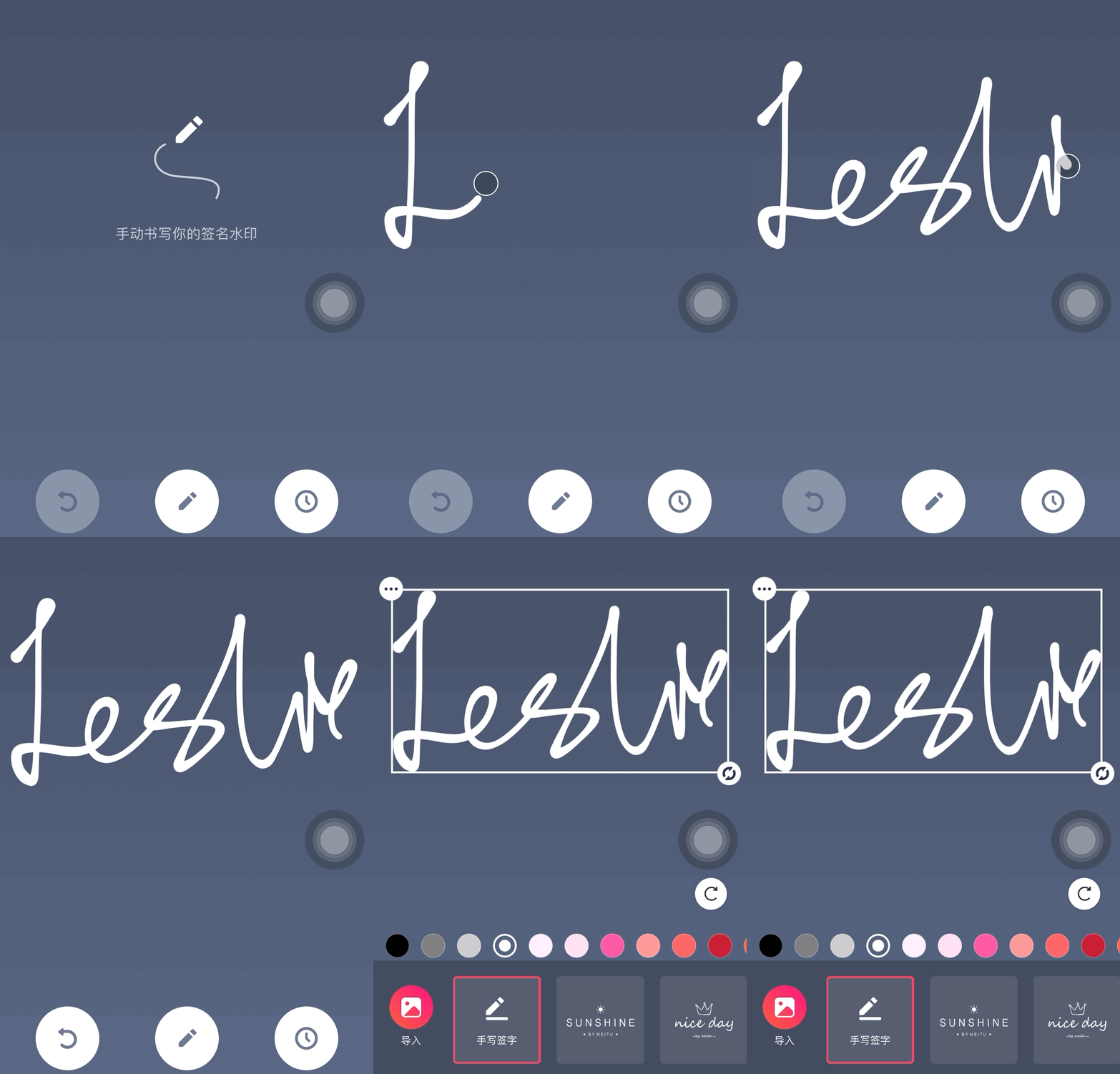
不是软件自己带有的那种各种各样别样的艺术字体之外,个人亲自动手去绘制一个签名,也是挺具有创造新意的~在美图秀秀这个软件里面,就能够很轻易地达成这件事!
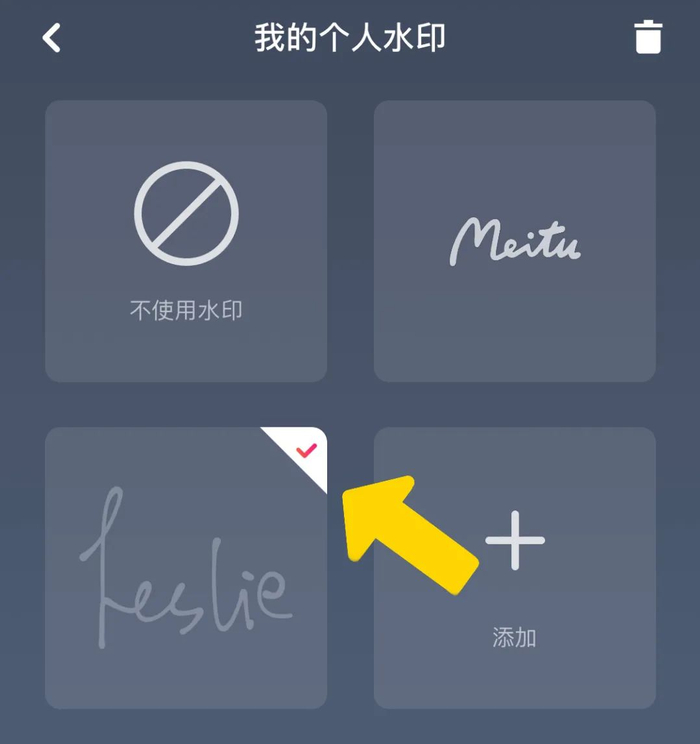
开启美图秀秀apppg下载赏金下载pg下载通道,于首页搜寻「水印」,再查找「我的水印」,之后点击「添加」,接着点击「手写签字」,如此便能运用画笔画出归属于自身的水印啦!

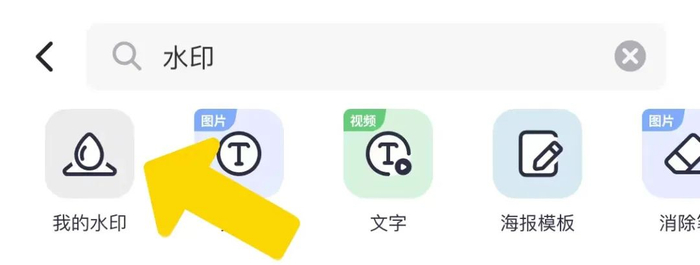
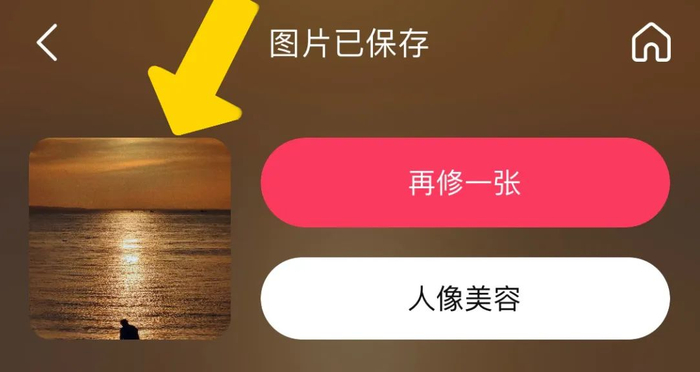
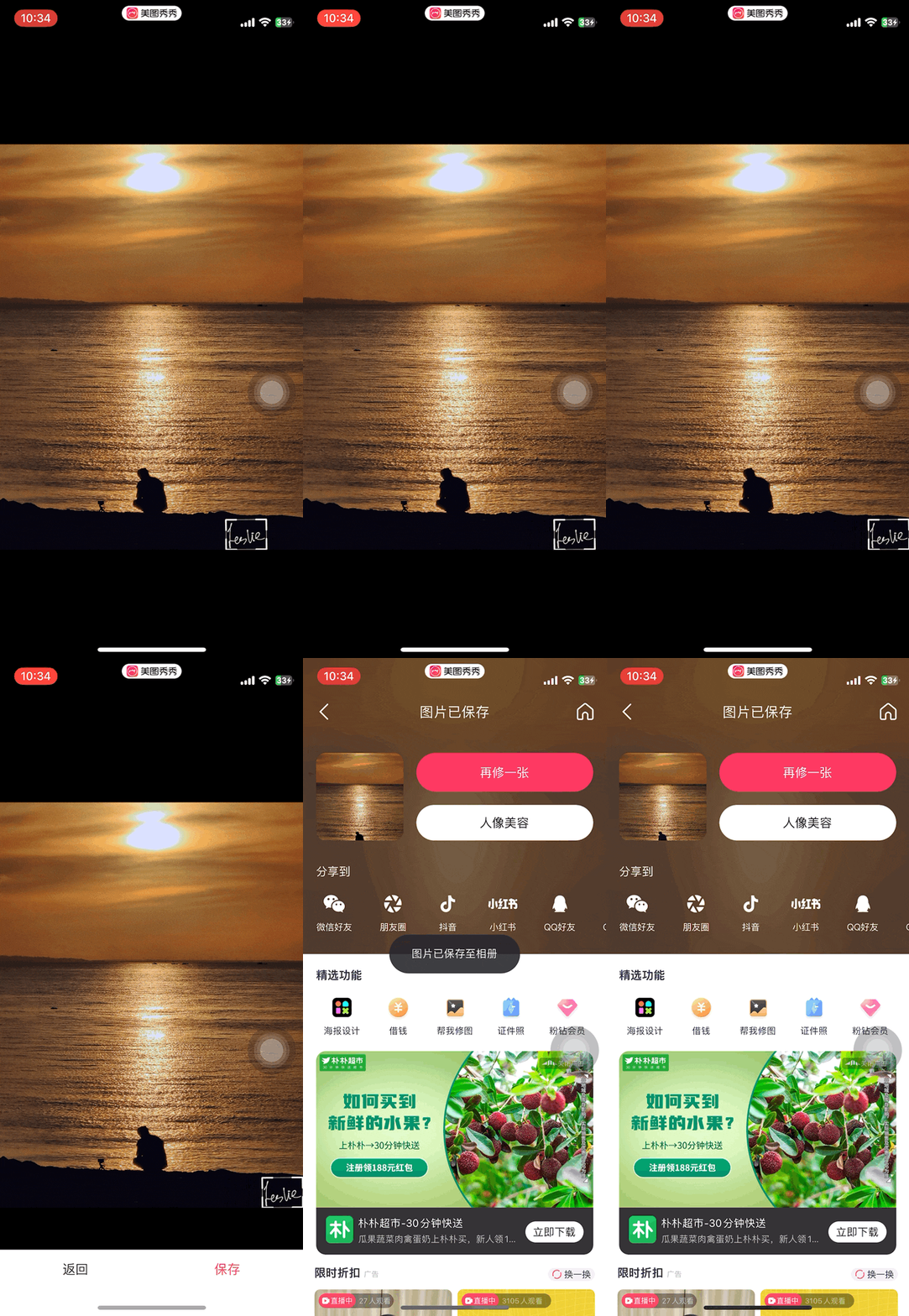
编完之后,我们能去调整水印的大小,还能调整水印的位置,也能调整水印的透明度,给右上角打钩设为默认之后,下一回修图时就会自动添加上保存好的默认水印。
- Lightroom -

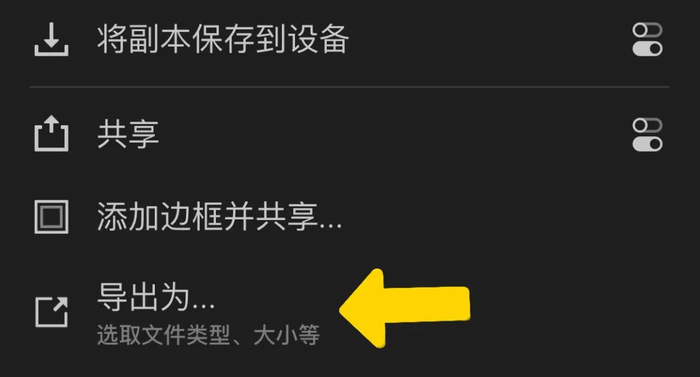
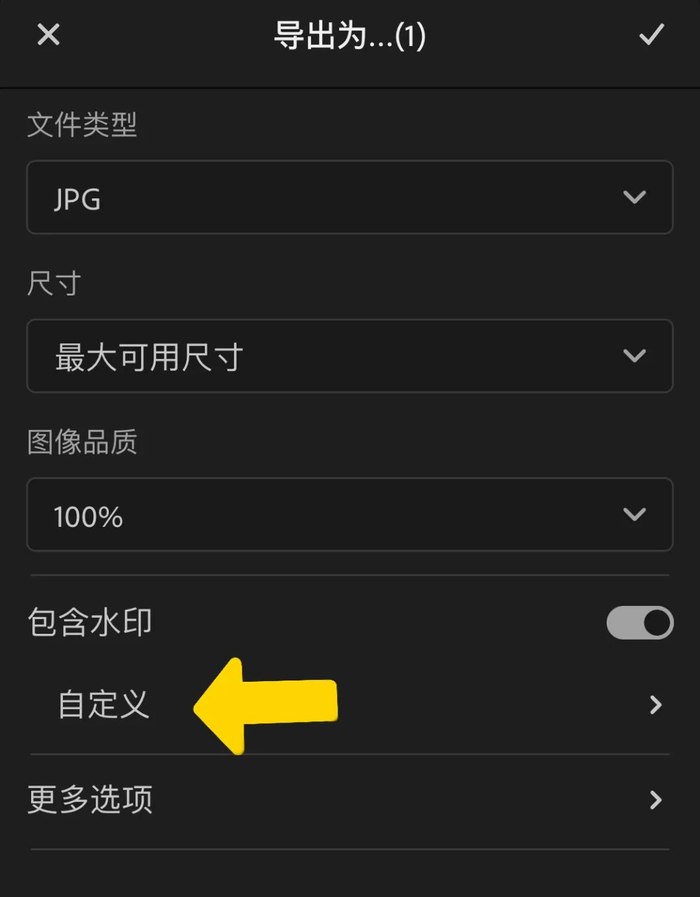
若是你手机之中恰巧下载了Lightroom这款软件的话,我极为推荐你运用它去批量导出带有水印的照片,其具备简单高效的特性,并且对于画质毫无损害,还能保持无损状态 。

于LR完成修图操作以后,于点击保存这个动作之际,去选择「导出为」选项,接着打开「包含水印」的相关设置,再自行定义编辑好水印方面的信息,最后就能够借助一键导出的方式来完成导出操作啦!
好啦~今天有给图片添加边框的多种方法,还有给图片加上水印的多种方式,这六种玩法,你掌握了吗?下次在发布图片的时候,不妨去尝试着加上自己所喜爱的水印呀!